

Temps de lecture : 11 Minutes
Vous voulez profiter pleinement de CarPlay sur votre iPhone ? La connexion n’a jamais été aussi simple. Les évolutions de 2025 rendent l’intégration encore plus fluide avec l’arrivée de CarPlay Ultra et d’iOS 26, qui apportent une personnalisation avancée et l’interface Liquid Glass.
Vérifier la compatibilité et préparer votre iPhone
Plus de 800 modèles de véhicules intègrent aujourd’hui CarPlay de série. Une vérification rapide de votre équipement vous évitera des frustrations.
Les modèles d’iPhone et véhicules compatibles avec CarPlay
Tous les iPhone à partir de l’iPhone 5 fonctionnent avec CarPlay. Les modèles récents comme l’iPhone 17, 16, 15, 14, 13 et 12 bénéficient du support complet. Les anciens appareils sous iOS 13 minimum restent fonctionnels.
Les constructeurs comme Audi, BMW, Mercedes, Peugeot, Renault, Toyota, Volkswagen et Ford proposent cette technologie sur une grande partie de leur gamme. Les véhicules fabriqués après 2016 sont généralement compatibles, souvent avec la connexion sans fil.
Consultez la liste officielle d’Apple pour vérifier la compatibilité exacte de votre modèle. Les premiers modèles Aston Martin bénéficient déjà de CarPlay Ultra, qui intègre l’interface sur l’ensemble des écrans du véhicule, y compris le combiné d’instruments et l’affichage tête haute.
Je vous recommande de mettre à jour vers iOS 26 si votre iPhone le permet. Cette version apporte des améliorations significatives :
- Ergonomie repensée avec le design Liquid Glass
- Widgets personnalisables directement sur CarPlay
- Live Activities pour suivre vos informations en temps réel
- Stabilité de connexion améliorée
Configurer Siri et les autorisations CarPlay
Siri représente le cœur de l’expérience CarPlay. Rendez-vous dans Réglages, puis Siri et Recherche. Activez trois options essentielles : « Détecter Dis Siri », « Appuyer sur le bouton latéral pour Siri » et « Autoriser Siri en cas de verrouillage ». Cette dernière permet à CarPlay de fonctionner même lorsque votre écran est éteint.
Vérifiez les autorisations dans Réglages, puis Temps d’écran, puis Contenu et confidentialité. Si des restrictions sont activées, assurez-vous que CarPlay apparaît bien dans la liste des apps autorisées. Les profils parentaux bloquent parfois CarPlay par défaut.
Autorisez CarPlay à accéder à vos contacts, calendrier et messages dans Réglages, puis Confidentialité et sécurité. Ces permissions permettent à l’assistant vocal de lire vos notifications, passer des appels par nom, et rappeler vos rendez-vous. Désactivez le mode avion si celui-ci est activé.
Connecter votre iPhone à CarPlay avec un câble USB
La connexion filaire reste la méthode la plus universelle et fonctionne sur 98% des véhicules compatibles CarPlay.
Brancher le câble Lightning au port USB CarPlay
Utilisez un câble Lightning vers USB certifié Apple ou au minimum certifié MFi (Made for iPhone). Les câbles non certifiés causent des déconnexions intempestives et peuvent endommager votre port, entraînant des frais de réparation de 100 à 150 €.
Identifiez le port USB dédié à CarPlay dans votre véhicule – cherchez une icône smartphone ou le logo CarPlay. Ce port se situe généralement dans la console centrale, près du levier de vitesse ou dans l’accoudoir. Branchez fermement le câble avec votre iPhone déverrouillé lors de la première connexion.
Pour les iPhone 15 et ultérieurs avec port USB-C, utilisez un câble USB-C vers USB-A ou USB-C vers USB-C selon le port disponible. Assurez-vous que ce câble supporte le transfert de données, pas uniquement la charge.
Inspectez régulièrement votre câble pour détecter des signes d’usure :
- Effilochage près des connecteurs
- Pliures excessives qui fragilisent les fils internes
- Contacts oxydés qui bloquent la transmission
- Gaine extérieure craquelée
Gardez un câble de rechange de qualité dans la boîte à gants.
Accepter les autorisations sur l’écran du véhicule
Lors de la première connexion, votre véhicule demandera d’accepter l’appairage. Sur l’écran tactile, appuyez sur Autoriser ou Accepter. Simultanément, déverrouillez votre iPhone et acceptez la demande de confirmation. Le processus prend généralement moins de 30 secondes.
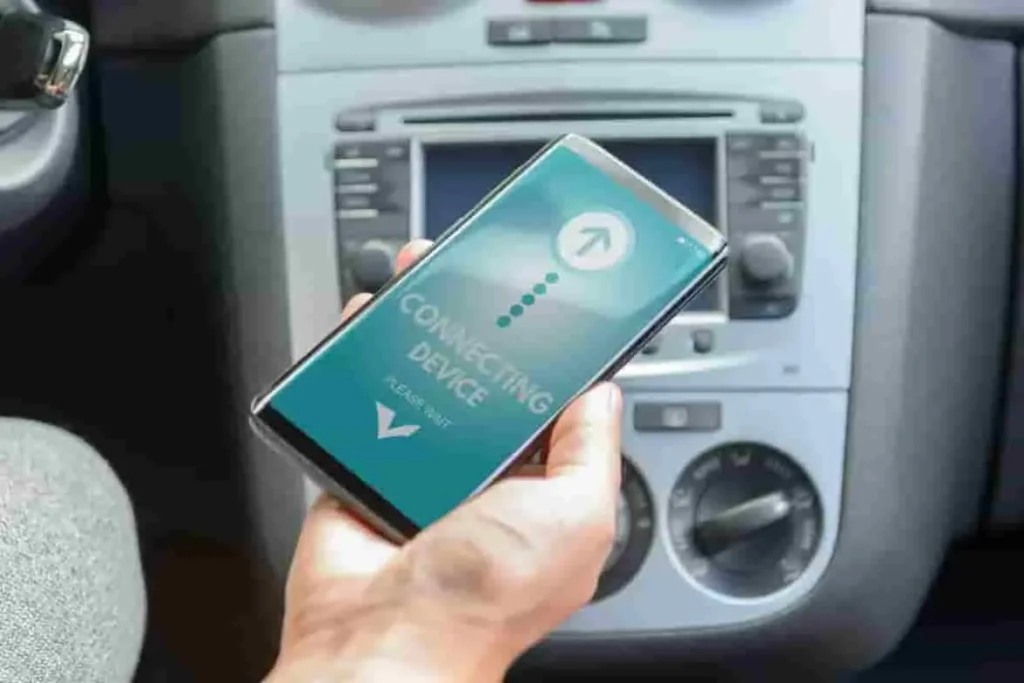
Une fois l’autorisation accordée, votre véhicule mémorisera votre iPhone et les connexions futures seront automatiques.
Certains véhicules proposent de configurer des préférences lors de cette première connexion : activation automatique au démarrage ou lancement manuel. L’activation automatique offre une expérience totalement transparente. La connexion filaire recharge simultanément votre iPhone, pratique lors de longs trajets.
Configurer la connexion sans fil à Apple CarPlay
La connexion sans fil se connecte automatiquement dès que vous montez dans la voiture, sans câble à brancher.
Jumeler votre iPhone via Bluetooth et WiFi
La configuration sans fil nécessite l’activation simultanée du Bluetooth et du WiFi sur votre iPhone. CarPlay utilise le Bluetooth pour l’appairage initial et le WiFi pour le transfert de données à haute vitesse.
Démarrez votre véhicule et accédez au menu CarPlay sur l’écran embarqué. Maintenez enfoncé le bouton de commande vocale sur votre volant pendant quelques secondes pour lancer le mode d’appairage.
Sur votre iPhone, ouvrez Réglages, puis Général, puis CarPlay. Dans « Voitures disponibles », sélectionnez votre véhicule. Un code d’appairage s’affichera simultanément sur l’iPhone et l’écran de votre voiture. Vérifiez que ces codes correspondent avant de confirmer.
Une fois l’appairage confirmé, la connexion s’établit automatiquement. Gardez le WiFi activé en permanence sur votre iPhone, même sans connexion à un réseau.
Établir la connexion automatique
Dans Réglages, puis Général, puis CarPlay sur votre iPhone, sélectionnez votre véhicule et activez l’option « Connexion auto ». Votre iPhone se connectera automatiquement à CarPlay dès qu’il détectera votre véhicule à proximité.
Le délai de connexion automatique varie entre 10 et 25 secondes selon les modèles. Les appareils sous iOS 26 bénéficient d’une optimisation qui réduit ce délai. Gardez votre iPhone dans votre poche ou votre sac plutôt que dans un compartiment métallisé.
Activez « Autoriser CarPlay pendant le verrouillage » dans les réglages CarPlay de votre véhicule pour éviter de devoir déverrouiller votre iPhone à chaque connexion.
Certains véhicules mémorisent plusieurs iPhones simultanément. Le système détecte automatiquement quel iPhone se trouve dans l’habitacle. Votre iPhone doit se trouver à l’intérieur du véhicule ou à proximité immédiate pour se connecter.
Personnaliser et utiliser Apple CarPlay
Organiser vos applications et régler l’affichage
Ouvrez Réglages, puis Général, puis CarPlay. Choisissez votre véhicule et vous verrez un aperçu de votre écran CarPlay. Maintenez votre doigt sur une icône et faites-la glisser pour réorganiser l’interface. Placez vos applications les plus utilisées sur la première page – la navigation, la musique et le téléphone représentent 85% de l’utilisation moyenne.
iOS 26 apporte les widgets CarPlay. Vous pouvez ajouter :
- Widgets météo pour anticiper les conditions routières
- Calendrier pour visualiser vos rendez-vous
- Musique pour contrôler la lecture en cours
- Podcasts pour reprendre là où vous vous êtes arrêté
Dans Réglages, puis Affichage et luminosité, choisissez entre mode clair et mode sombre. Activez l’option automatique qui bascule intelligemment selon l’heure de la journée.
Les Live Activities d’iOS 26 s’affichent sous forme de pop-up compactes sans masquer l’écran. Elles informent en temps réel sur l’arrivée estimée, les changements météo, le statut d’une livraison ou un score de match.
Navigation, appels, messages et médias avec CarPlay
La navigation propose plusieurs options : Apple Plans, Google Maps, Waze ou d’autres applications tierces. Apple Plans brille par son intégration parfaite et sa consommation réduite. Waze excelle pour éviter les radars. Google Maps propose la base de données la plus complète pour les points d’intérêt.
Pour lancer une navigation, utilisez Siri : « Dis Siri, emmène-moi à [destination] » ou « Dis Siri, ouvre Waze et trouve un restaurant à proximité ».
Les appels s’effectuent en mains libres via Siri ou l’icône Téléphone. Le taux de réduction d’accidents liés au téléphone atteint 40% avec CarPlay selon une étude de 2024.
Siri peut vous lire les messages reçus pendant la conduite. Dictez vos réponses : « Dis Siri, réponds que j’arrive dans 10 minutes ».
Apple Music, Spotify, Deezer, Amazon Music et la plupart des services de streaming sont compatibles. Les commandes au volant fonctionnent avec CarPlay :
- Changer de piste sans quitter la route des yeux
- Ajuster le volume d’un simple geste
- Accepter un appel en une pression
- Activer Siri instantanément
Le tableau de bord CarPlay, amélioré sous iOS 26, affiche simultanément plusieurs informations : navigation, contrôles audio et suggestions Siri. Cette vue unifiée vous évite de naviguer entre applications – un gain de temps de 35% par trajet.
SharePlay pour CarPlay permet à vos passagers de contrôler la musique depuis leur iPhone. Cette fonction collaborative rend les longs trajets plus agréables.
Résoudre les problèmes de connexion CarPlay
Les problèmes de connexion touchent environ 15% des utilisateurs.
Dépanner les connexions filaires et sans fil
Les problèmes filaires proviennent généralement du câble, du port USB ou des autorisations. Testez un autre câble certifié. Les câbles Lightning doivent être remplacés tous les 12 à 18 mois en usage intensif.
Essayez un port USB différent si votre véhicule en possède plusieurs. Consultez le manuel pour identifier le port dédié CarPlay. Vérifiez les restrictions dans Réglages, puis Temps d’écran, puis Contenu et confidentialité. Assurez-vous que CarPlay apparaît dans la liste des apps autorisées.
Pour les connexions sans fil, vérifiez que le Bluetooth ET le WiFi sont activés simultanément. Supprimez et recréez l’appairage si la connexion devient instable : Réglages, puis Général, puis CarPlay, sélectionnez votre véhicule et touchez « Oublier cette voiture ». Cette réinitialisation résout 70% des problèmes de connexion erratique.
Gardez votre iPhone à portée raisonnable, idéalement dans un porte-gobelet ou la poche de portière. Les interférences électromagnétiques perturbent les connexions sans fil. Essayez de désactiver temporairement :
- Chargeurs sans fil non certifiés
- Dashcams avec WiFi actif
- Dispositifs Bluetooth multiples
- Amplificateurs de signal mal isolés
Vérifiez que votre véhicule dispose de la dernière mise à jour du système d’infodivertissement. Ces mises à jour s’installent chez votre concessionnaire ou via WiFi pour les modèles récents.
Redémarrer vos appareils en cas de dysfonctionnement
Le redémarrage résout environ 60% des problèmes de connexion.
Sur les iPhone avec Face ID, maintenez enfoncés simultanément le bouton latéral et l’un des boutons de volume jusqu’au curseur d’extinction. Faites glisser, attendez 30 secondes, puis rallumez. Sur les iPhone avec bouton principal, maintenez le bouton latéral jusqu’au curseur.
Le secret de la connexion auto : comment MirrorLink met votre smartphone au tableau de bord.
Redémarrez le système d’infodivertissement de votre véhicule via le bouton reset dans les menus ou en maintenant le bouton power. Sur certains véhicules, coupez complètement le contact pendant quelques minutes.
Attendez que les deux systèmes soient complètement redémarrés avant de tenter une nouvelle connexion. Laissez au moins une minute entre chaque redémarrage.
Pour les problèmes persistants de connexion sans fil, réinitialisez les réglages réseau : Réglages, puis Général, puis Transférer ou réinitialiser l’iPhone, puis Réinitialiser, puis « Réinitialiser les réglages réseau ». Cette opération supprime tous vos réseaux WiFi enregistrés et appairages Bluetooth, mais pas vos données personnelles.
Mettez à jour votre iPhone vers la dernière version d’iOS. Apple corrige régulièrement des bugs CarPlay – environ 15 à 20 corrections par an. Branchez votre iPhone à un chargeur, connectez-vous au WiFi, puis allez dans Réglages, puis Général, puis Mise à jour logicielle. L’installation prend 15 à 30 minutes.
Contactez le support Apple ou votre concessionnaire si aucune solution ne fonctionne. Apple propose une assistance gratuite via son application Support ou par téléphone.
Installer CarPlay sur une voiture non compatible
Adaptateurs aftermarket et remplacement d’autoradio
Les adaptateurs sans fil se branchent sur le port USB de votre voiture et créent une liaison sans fil avec votre iPhone. Les modèles coûtent entre 80 et 150 € et ne nécessitent aucune compétence technique.
Le Carlinkit 5.0 convertit une connexion CarPlay filaire en sans fil avec un taux de compatibilité de 98% sur les véhicules produits après 2016. La connexion s’établit automatiquement en 10 à 25 secondes. L’OTTOCAST U2-X Pro propose des fonctionnalités similaires et supporte CarPlay et Android Auto.
Ces adaptateurs nécessitent que votre véhicule dispose déjà d’un écran et d’un système CarPlay ou Android Auto filaire. Vérifiez la compatibilité avant l’achat – certains fonctionnent mal avec des autoradios aftermarket.
Les écrans déportés s’alimentent via l’allume-cigare et se connectent sans fil à votre iPhone. Ils conviennent aux voitures anciennes sans toucher à l’installation d’origine. Le prix varie de 150 à 300 € selon la taille et les fonctionnalités.
Le remplacement de l’autoradio d’origine offre l’intégration la plus aboutie. Les autoradios compatibles CarPlay se déclinent en format 1 DIN ou 2 DIN avec des écrans tactiles de 7 à 10 pouces.
| Type de solution | Prix indicatif | Difficulté d’installation | Avantages principaux |
|---|---|---|---|
| Adaptateur sans fil | 80-150 € | Très facile | Installation rapide, préserve l’intérieur |
| Écran déporté | 150-300 € | Facile | Convient aux voitures anciennes |
| Autoradio 1 DIN | 200-400 € | Moyenne | Intégration complète, petit format |
| Autoradio 2 DIN | 300-600 € | Moyenne | Grand écran, nombreuses fonctions |
Faites installer l’autoradio par un professionnel si vous n’avez pas d’expérience en électronique automobile. Le coût d’installation varie de 80 à 150 € selon la complexité.
Les modules CarPlay se connectent au système d’infodivertissement existant et ajoutent CarPlay sans remplacer l’autoradio. Cette solution fonctionne particulièrement bien sur les véhicules allemands haut de gamme qui disposent déjà d’un écran. Le coût varie entre 200 et 500 €.
Certains constructeurs proposent des mises à niveau logicielles payantes pour activer CarPlay sur des véhicules qui possèdent le matériel nécessaire. Le coût varie entre 200 et 500 €, mais l’intégration est parfaite.
Vérifiez la puissance de sortie (minimum 50 watts RMS par canal), le nombre de canaux d’amplification et la présence d’un égaliseur paramétrable. Privilégiez les fonctionnalités complémentaires :
- Support de caméra de recul pour faciliter les manœuvres
- Sortie vidéo pour appui-têtes
- Connexion d’un subwoofer pour améliorer les basses
- Dashcam intégrée pour sécuriser vos trajets
Privilégiez les marques qui publient régulièrement des mises à jour firmware – au minimum 3 à 4 mises à jour par an. L’installation d’un système CarPlay aftermarket valorise votre véhicule à la revente. Un véhicule équipé de CarPlay se revend en moyenne 5 à 8% plus cher qu’un modèle identique sans cette technologie.


